Alarm şablonları
Alarm şablonları nedir?
Alarm şablonları, alarm yapılandırmalarınızı şablon olarak kaydetmenize ve bunları farklı sembollere veya koşullara hızla uygulamanıza olanak tanır. Her seferinde aynı alarm parametrelerini manuel olarak ayarlamak yerine, bir kez bir şablon oluşturabilir ve tek bir tıklamayla yeniden kullanabilirsiniz.
Bu özellik, aşağıdaki durumlardaki yatırımcılar için kullanışlıdır:
- Şablonları tek bir yerde tutmak isteyenler
- Belirli bildirim ayarlarına sahip hızlı bir kuruluma ihtiyaç duyanlar
- Birden fazla sembolde benzer koşullar kullananlar
Not: En fazla 5 alarm şablonu kaydedebilirsiniz.
Bir Şablona Neler Kaydedilir?
Bir alarm şablonu kaydettiğinizde, aşağıdaki ayarlar saklanır:
Koşul Ayarları
Alarmınızdaki her koşul için:
- Seri (göstergeler veya stratejiler kullanılıyorsa)
- Seri çizimi (varsa)
- Operatör (kesişme, yukarı kesişme, aşağı kesişme, büyüktür, vb.)
- Dahil olan bantlar:
- Çizimleriyle birlikte hareketli ortalamalar
- Çizimleriyle birlikte göstergeler
- Not: Değer alanları ve çizim araçları şablonlara KAYDEDİLMEZ
- Çözünürlük/Zaman Aralığı (belirtilmişse)
Alarm Davranışı
- Tetiklenme sıklığı
- Bitiş tarihi - mümkün olan en düşük tarih ile seçtiğiniz tarih arasındaki zaman farkı olarak kaydedilir veya süresiz olarak işaretlenir
Özelleştirme
- Alarm Adı (yalnızca varsayılandan farklıysa)
- Mesaj şablonu (yalnızca varsayılandan farklıysa)
Bildirimler
- Bildirimler sekmesindeki tüm bildirim ayarları, aşağıdakiler dahil:
- Uygulamada bildir
- Bildirim penceresi göster
- E-posta gönder
- Ses çal
- Düz metin gönder
- Not: Webhook URL'leri şablonlara KAYDEDİLMEZ
Bir şablon nasıl oluşturulur
Alarmınızı istediğiniz ayarlarla yapılandırın:- Koşulu uygulayın (fiyat, gösterge, strateji)
- Mesajınızı yapılandırın
- Bildirim ayarlarını yapılandırın (mobil anlık bildirim, e-posta, ses)
- Şablon düğmesine tıklayın → Alarm şablonunu kaydet...
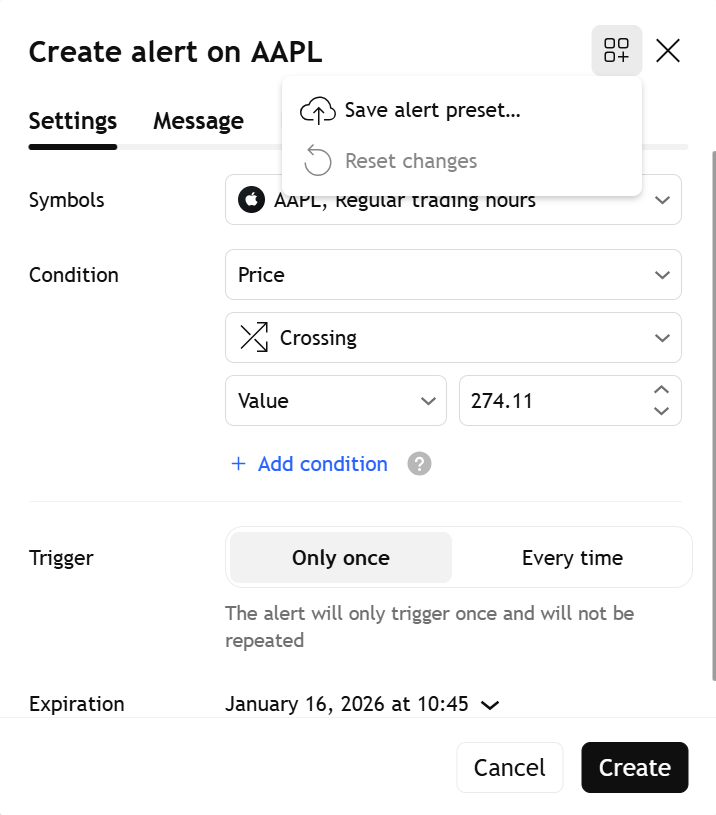
- Şablonunuz için açıklayıcı bir ad girin
- Onay kutularını kullanarak hangi ayarların kaydedileceğini seçin (hiçbiri seçilmezse, varsayılan olarak tüm onay kutuları işaretlenir)
- "Kaydet"e tıklayın
- Alarm oluşturma iletişim kutusunu açın
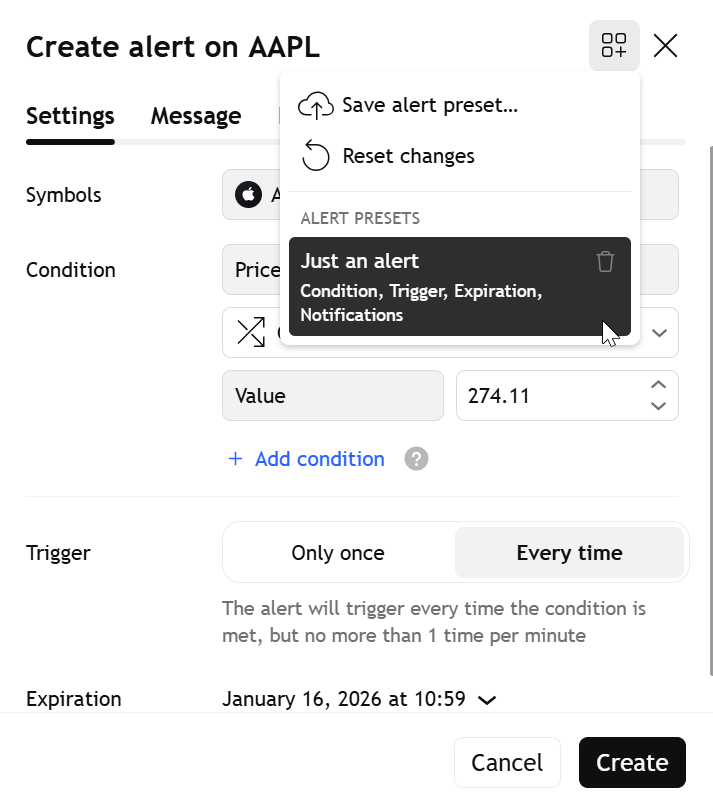
- Şablon açılır menüsüne tıklayın
- Listeden kayıtlı şablonunuzu seçin
- Uygulanan şablon siyah renkle vurgulanacaktır
- Alarmı oluşturun
Değişiklikleri Sıfırla
Uygulanan şablonu devre dışı bırakmak ve varsayılan ayarlara (alarm iletişim kutusunu açtığınızdaki gibi) geri dönmek için "Değişiklikleri sıfırla" seçeneğine tıklayın.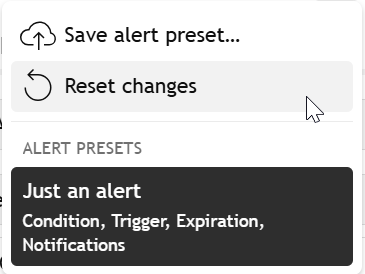
Bir Şablonu Silme
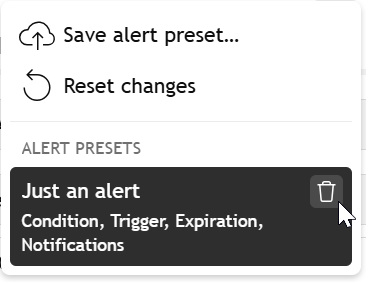
Bir şablonu kütüphanenizden kaldırmak için:- Açılır menüdeki şablonun yanındaki çöp kutusu simgesine tıklayın
- Şablon kalıcı olarak silinecektirÖnemli: Önceden oluşturulmuş bir şablonu düzenleyemezsiniz. Ayarları değiştirmek için, güncellenmiş parametrelerle yeni bir şablon oluşturmanız gerekir.